Блог · Платформы
Silkroad на телефоне: Android, iPhone и Telegram
Как играть в Silkroad на телефоне без магазина приложений: браузер или Telegram, сенсорное управление, требования WebGL 2 и ярлык на экран.
Эта статья есть на других языках: English

Silkroad на телефоне — это не отдельное приложение и не урезанная версия. На SroAsia ты открываешь ту же игру, что и на компьютере, просто в мобильном браузере или в Telegram. Магазин приложений не нужен, а аккаунт и герой общие для всех устройств.
Разберём, какой браузер выбрать, чем отличается игра внутри Telegram, как устроено сенсорное управление и как не потратить лишний мобильный трафик.
Какие браузеры подходят
Игре нужна поддержка WebGL 2 — через неё браузер рисует трёхмерный мир. Почти все современные телефоны её умеют, если браузер обновлён:
- Android: Chrome или Яндекс Браузер;
- iPhone и iPad: Safari;
- любой телефон: Telegram — о нём ниже.
Первая загрузка занимает около десяти секунд, на медленном мобильном интернете дольше. Целиком клиент заранее не скачивается: ресурсы подгружаются по ходу игры, когда ты попадаешь в новое место.
Если вместо мира чёрный экран, сначала обнови браузер. Не помогло — попробуй другой браузер из списка или открой игру через Telegram.
Горизонтально или вертикально
Игра рассчитана на горизонтальный экран. Если держать телефон вертикально, она попросит повернуть его боком. Когда экран не поворачивается, виновата блокировка ориентации: на Android её выключают в панели быстрых настроек, на iPhone — в Пункте управления («Блокировка книжной ориентации»).
Играть вертикально тоже можно: нажми «Продолжить вертикально». Интерфейс в этом режиме упрощён, поэтому для боя и прокачки удобнее всё же горизонталь.
Telegram на телефоне
Telegram — самый короткий путь в игру с телефона. Нажми «Старт» в чате @SilkRoadOnlineGame: аккаунт создастся сам, а кнопка «Играть» откроет игру прямо внутри Telegram, сразу к выбору персонажа, без логина и пароля.
Внутри Telegram на телефоне игра ведёт себя как отдельное приложение:
- разворачивается на весь экран;
- в мире сама фиксирует горизонтальную ориентацию;
- случайный свайп вниз её не закрывает;
- системная кнопка «Назад» закрывает окна игры по одному, а при выходе из мира игра спросит подтверждение;
- когда сворачиваешь Telegram, игра перестаёт рисовать картинку и не тратит батарею впустую;
- телефон коротко вибрирует, когда по герою попадают, и при повышении уровня. Вибрацию можно выключить в меню «⋯» вверху окна.
Тот же аккаунт работает и в браузере: команда /play присылает одноразовую ссылку для входа без пароля, а /password создаёт пароль для входа по логину. Подробно об этом — в статье «Silkroad Online в браузере и Telegram».
Сенсорное управление: джойстик и кнопки умений
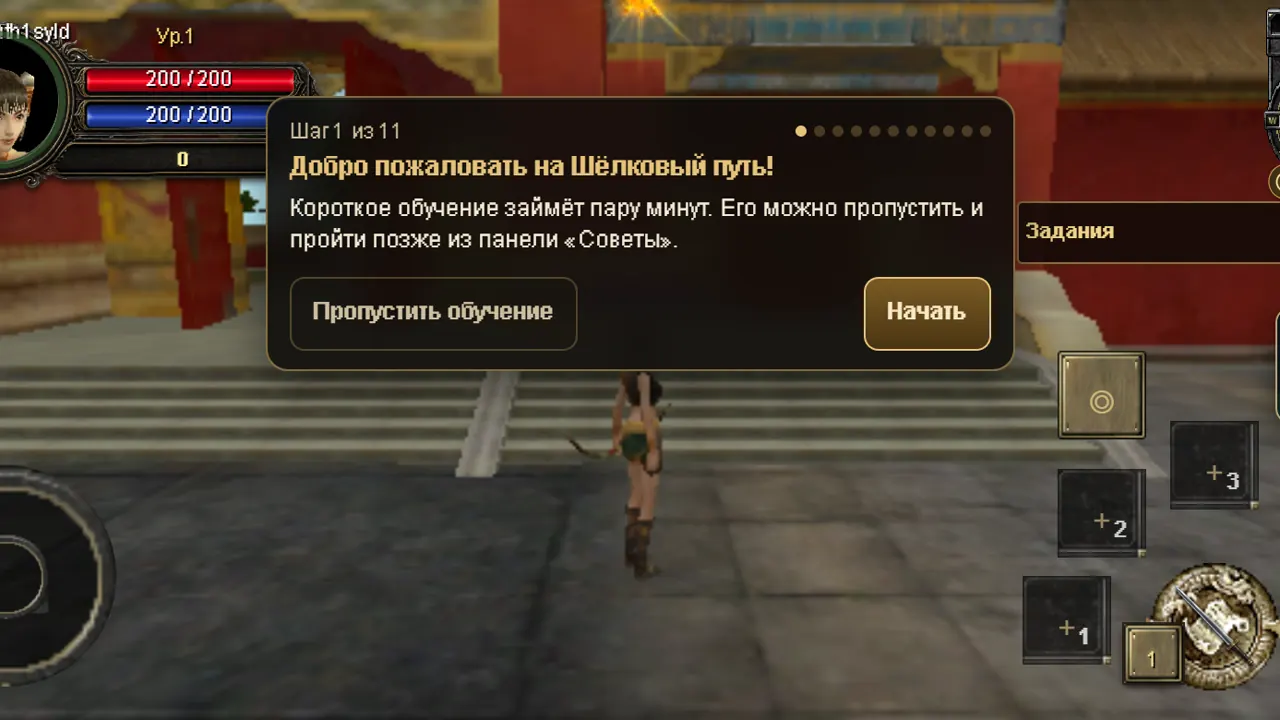
Когда игра открыта на телефоне в горизонтальном положении, включается сенсорная раскладка. Её основа простая: слева ходишь, справа дерёшься.
Движение и камера
- Джойстик слева — движение.
- Провести пальцем по миру — повернуть камеру.
- Развести два пальца — приблизить камеру, свести — отдалить.
Цели и атака
- Касание монстра или жителя выбирает его целью.
- Удержание пальца на монстре — сразу атаковать его.
- Кнопка атаки справа бьёт ближайшую цель, так что в бою можно вообще не целиться вручную.
- Отдельная кнопка выбирает следующую цель без атаки — удобно, когда рядом несколько монстров и нужен конкретный.
- Умения по площади просят указать место: после нажатия коснись точки на земле, и навык сработает туда. Передумал — отмени прицеливание.
Рядом с целью появляются контекстные кнопки: «Поднять» для добычи, «Говорить» для жителей и NPC, «Спешиться», если ты верхом.
Ячейки умений и предметов
Справа — быстрые ячейки, аналог цифр 1–0 на клавиатуре. Нажми на пустую ячейку, чтобы назначить в неё навык или предмет. Удерживай занятую, чтобы заменить содержимое. Ячеек больше, чем помещается на экране, поэтому они разбиты на страницы, и отдельная кнопка переключает страницу быстрых действий.
Меню
Кнопка меню открывает всё остальное, разложенное по разделам:
- Персонаж: инвентарь, персонаж, навыки, действия, задания, алхимия, автозелья и «Сесть», чтобы отдохнуть;
- Общение и мир: группа, сообщество, карта, помощь и магазин;
- Система: настройки, раздел «Управление» и пункт «Застрял?».
«Застрял?» выручает, если герой упёрся в текстуры и не может выйти: он вернётся в ближайший город своей расы. Работает только вне боя и не чаще раза в 10 минут.
На первом входе игра предлагает короткое обучение. Его можно пропустить и пройти позже из панели «Советы».
Настрой под свою руку
В меню → «Система» → «Управление» раскладку можно подогнать под себя:
- Джойстик: закреплённый на месте или появляющийся там, где коснулся пальцем;
- размер джойстика и размер кнопок действий — вплоть до очень крупных;
- отступ от края экрана — если телефон в чехле или кнопки заходят под закруглённые углы;
- чувствительность камеры — плавно, стандарт или быстро, плюс инверсия горизонтального поворота.
Если что-то пошло не так, там же есть «Сбросить настройки».
Привычки, которые экономят нервы
- Зелья — в первую страницу ячеек. В бою некогда листать инвентарь, а лечебное и восстанавливающее зелье под большим пальцем спасает чаще, чем любое умение.
- Включи автозелья. Пункт «Автозелья» в разделе «Персонаж» сам пьёт зелья, когда здоровье или мана опускаются ниже заданного порога, и пальцы остаются свободны для умений.
- Отдыхай сидя. Между драками нажми «Сесть» в меню: так здоровье и мана восстанавливаются, а зелья не тратятся.
- Не тыкай в монстров, держи палец. Удержание на цели сразу начинает атаку, а не просто выбирает её — на маленьком экране это заметно быстрее.
- Крупные кнопки — не стыдно. Если промахиваешься мимо ячеек, увеличь их размер в «Управлении»: точность важнее места на экране.
Ярлык на экран
Чтобы не искать игру в закладках, поставь её на главный экран. Это не установка из магазина, а ярлык: игра откроется со своего значка, без адресной строки и на весь экран, а обновляться будет сама, как в браузере.
Android (Chrome, Яндекс Браузер). Нажми «Установить» на главной странице сайта — браузер покажет своё окно установки. Если окна нет, открой меню ⋮ и выбери «Установить приложение» или «Добавить на главный экран».
iPhone и iPad. Открой игру в Safari, нажми «Поделиться» (квадрат со стрелкой) → «На экран „Домой“». На iPhone именно так игра получает полноэкранный режим, и она сама подскажет этот шаг.
В Telegram ничего ставить не нужно: игра и так открывается кнопкой «Играть» в чате.
Экономия трафика
Мобильный интернет игра старается не тратить зря:
- Нет тяжёлой заставки. На телефоне, в Telegram, при включённой экономии трафика и на медленной сети экран входа показывает неподвижный кадр вместо анимированной 3D-заставки. Мир при этом выглядит так же.
- Меньше загрузок наперёд. Когда в браузере включена экономия трафика, игра заранее подгружает меньше эффектов умений и делает это медленнее, не забивая канал.
- Клиент на устройстве — только по Wi-Fi. Игра может предложить сохранить клиент целиком на телефоне, чтобы следующие запуски шли быстрее и почти без трафика. Загрузка идёт только по Wi-Fi: на мобильной сети она встаёт на паузу и продолжается, когда телефон снова в Wi-Fi. Если памяти не хватает, игра честно скажет об этом и ничего не будет качать. Включить или выключить загрузку можно позже, в настройках графики.
Что ещё помогает: первые запуски делать через Wi-Fi, а на мобильной сети играть уже с прогретым кэшем.
Сайт тоже бережёт трафик: на слабых устройствах и при экономии трафика вместо живых 3D-сцен с героями и униками на главной показывается кадр того же ракурса.
Это не Silkroad Origin Mobile
В магазинах приложений есть Silkroad Origin Mobile — это отдельная мобильная игра, и SroAsia с ней никак не связан. Мы независимый проект: классический Silkroad Online, который работает в браузере и в Telegram. Поэтому нас не нужно искать в Google Play или App Store — достаточно ссылки или чата в Telegram.
Silkroad Online, его товарные знаки, графика и персонажи принадлежат Joymax и соответствующим правообладателям.
Начать
Открой игру на телефоне: Играть в браузере или «Старт» в @SilkRoadOnlineGame. Играть можно бесплатно, а к герою можно вернуться потом и с компьютера.
Все кнопки и клавиши собраны в разделе «Управление» гайда, первые шаги — в гайде для новичка, расписание осад, арены и караванов — на странице событий.


